ホラーゲームコミュニティには、象徴的な *バイオハザード *から忘れられない *サイレントヒル *まで、探索すべき寒い経験がたくさんあります。ただし、 * repo *は独自の協同組合ゲームプレイで際立っています。しかし、一部のプレイヤーは、ゲームがロード画面に詰まっているイライラする問題に遭遇しています。画面のバグを読み込み、恐怖に戻る方法は次のとおりです。
ロード画面にスタックしたレポを修正する方法
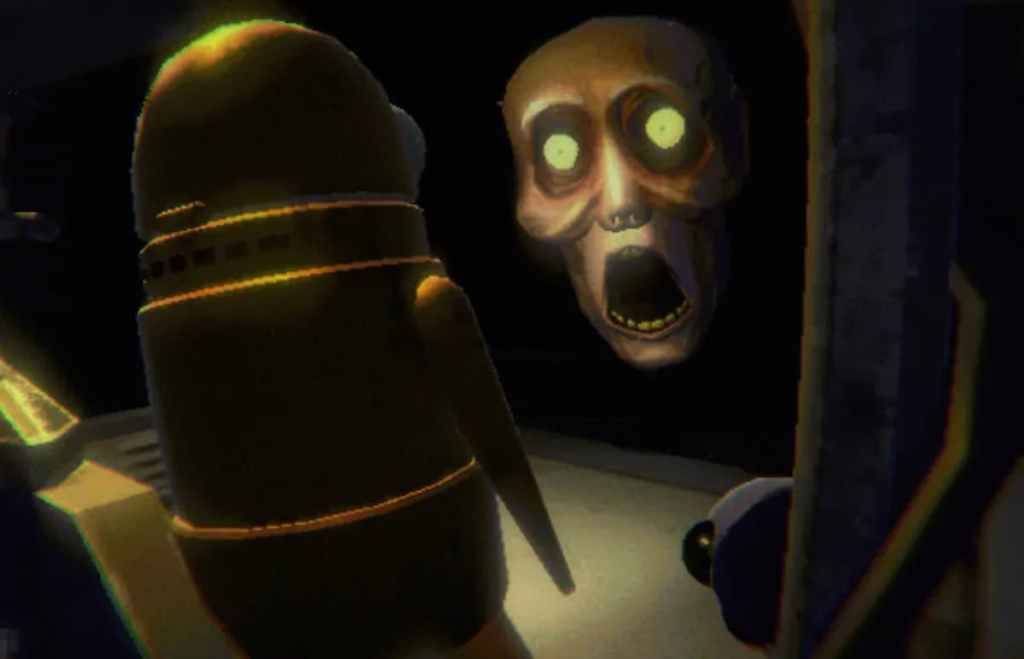
PCで * Repo *を起動するプレイヤーは、ゲームがロード画面に詰まったままで、恐怖に飛び込むのを防ぐ共通の問題に直面しています。開発者であるSemiworkはまだこの問題に対処していませんが、プレイヤーが問題を解決しようとすることができるいくつかの効果的な方法があります。
ゲームを閉じて再開します
シンプルでありながらしばしば効果的な解決策は、閉じて再開することです。このアクションにより、ゲームはリセットされ、自力でロードの問題を解決する可能性があります。これは、多くの同様の状況で成功したことが証明された簡単な修正であるため、プレイヤーが取るべき最初のステップです。
PCを再起動します
ゲームを再起動しない場合、次のステップはPCを再起動することです。これにより、システムが新たなスタートを切ることができます。これにより、ゲームがロード画面に固執する可能性がある根本的な問題を解決するのに役立ちます。また、ゲームの不気味な雰囲気に戻る前に、プレイヤーが短い休憩をとる良い機会です。
管理者としてレポを実行します
管理特権を使用して * Repo *を実行すると、システムリソースへのフルアクセスをゲームに付与することにより、ロードの問題を解決することがあります。保証された修正ではありませんが、試してみる価値があります。これがそれを行う方法です:
- * repo *ショートカットを右クリックします。
- [プロパティ]を選択し、互換性タブに移動します。
- 「このプログラムを管理者として実行する」の横にあるボックスを確認してください。
ゲームファイルを確認します
立ち往生した読み込み画面と戦うもう1つの効果的な方法は、Steamを介したゲームファイルの整合性を確認することです。このプロセスにより、すべてのファイルが正しくインストールされ、最新の状態になります。 Steamでゲームファイルを確認する方法は次のとおりです。
- PCを再起動して蒸気を開きます。
- Steamライブラリの[レポ *]を右クリックするか、ライブラリページのギアアイコンをクリックします。
- ドロップダウンメニューから[プロパティ]を選択します。
- [インストールされたファイル]タブに移動し、[ゲームファイルの整合性を確認]をクリックします。
すべてのファイルが正常に検証できるわけではなく、どの蒸気が正常であることを示すことができることは注目に値します。プレイヤーは、未検証ファイルに関するメッセージを安全に無視し、ロード画面のバグの解決に集中できます。
これらの手順に従うことにより、プレイヤーは画面の問題に巻き込まれた * repo *を克服し、ゲームが提供する完全なホラー体験を楽しむことができるはずです。その他の洞察については、 * repo *のすべてのモンスターとそれらを回避するための戦略に関するガイドをチェックしてください。
*レポは現在PCで利用可能です。*