
螢幕使用時間管理、應用程式與網站攔截器及監控、位置追蹤
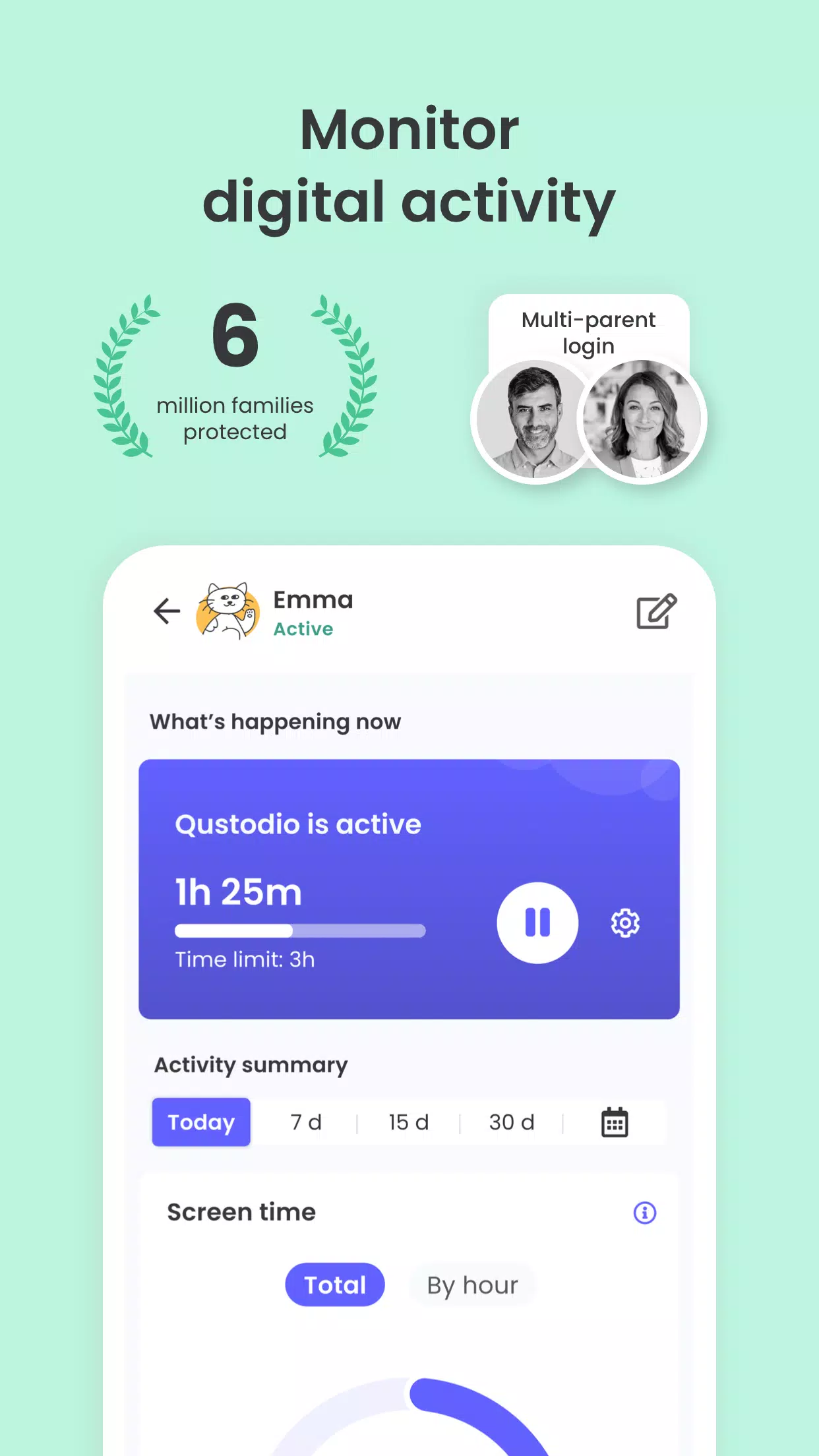
獲 PC Mag 編輯精選肯定的 Qustodio 家長控制應用程式,透過每日螢幕使用時間控制、應用程式監控(涵蓋社交媒體與 YouTube)、應用程式封鎖、兒童位置追蹤、家庭模式、色情內容封鎖等功能,簡化您的育兒工作。
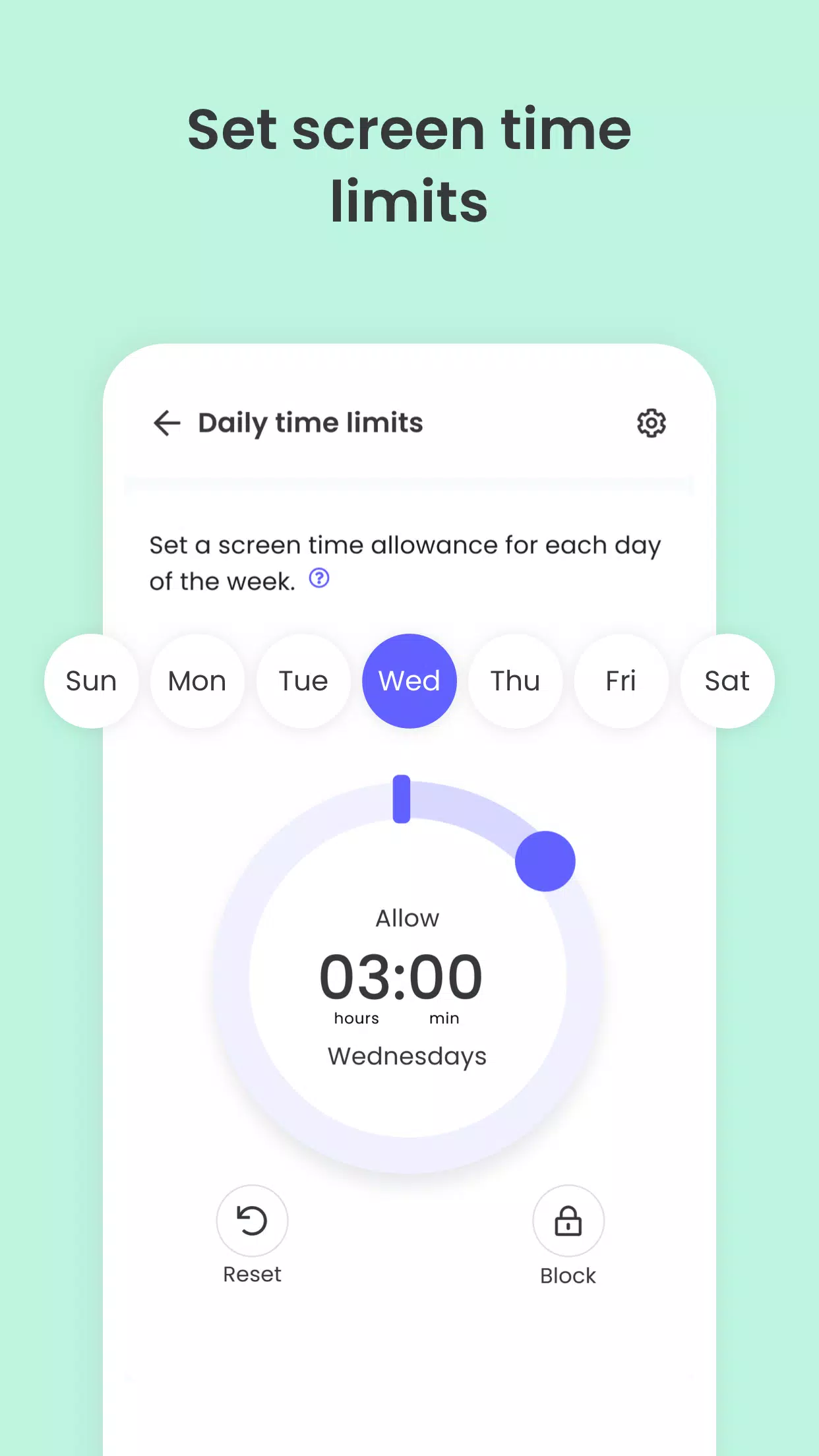
- 螢幕使用時間控制:當分配的時間用盡後,自動鎖定裝置
- 封鎖、監控與家長過濾器:監控並管理您孩子的網路存取,包含敏感內容與成人內容過濾
- 家庭定位器與 GPS 家庭追蹤器:追蹤您孩子的手機,並與您分享其即時 GPS 位置
首先,請在您自己的裝置上安裝 Qustodio 家長控制應用程式。然後在您孩子的裝置上新增 Qustodio 兒童應用程式。結合使用這些應用程式,您便能輕鬆管理孩子在已連線手機、平板電腦和電腦上的每日螢幕使用時間——相容於 Android、iOS 及其他主要平台。
保障孩子的線上安全
✓ 過濾網站(封鎖遊戲、色情、賭博及不受歡迎的內容)
✓ 獲取網頁活動與被封鎖網站的警示
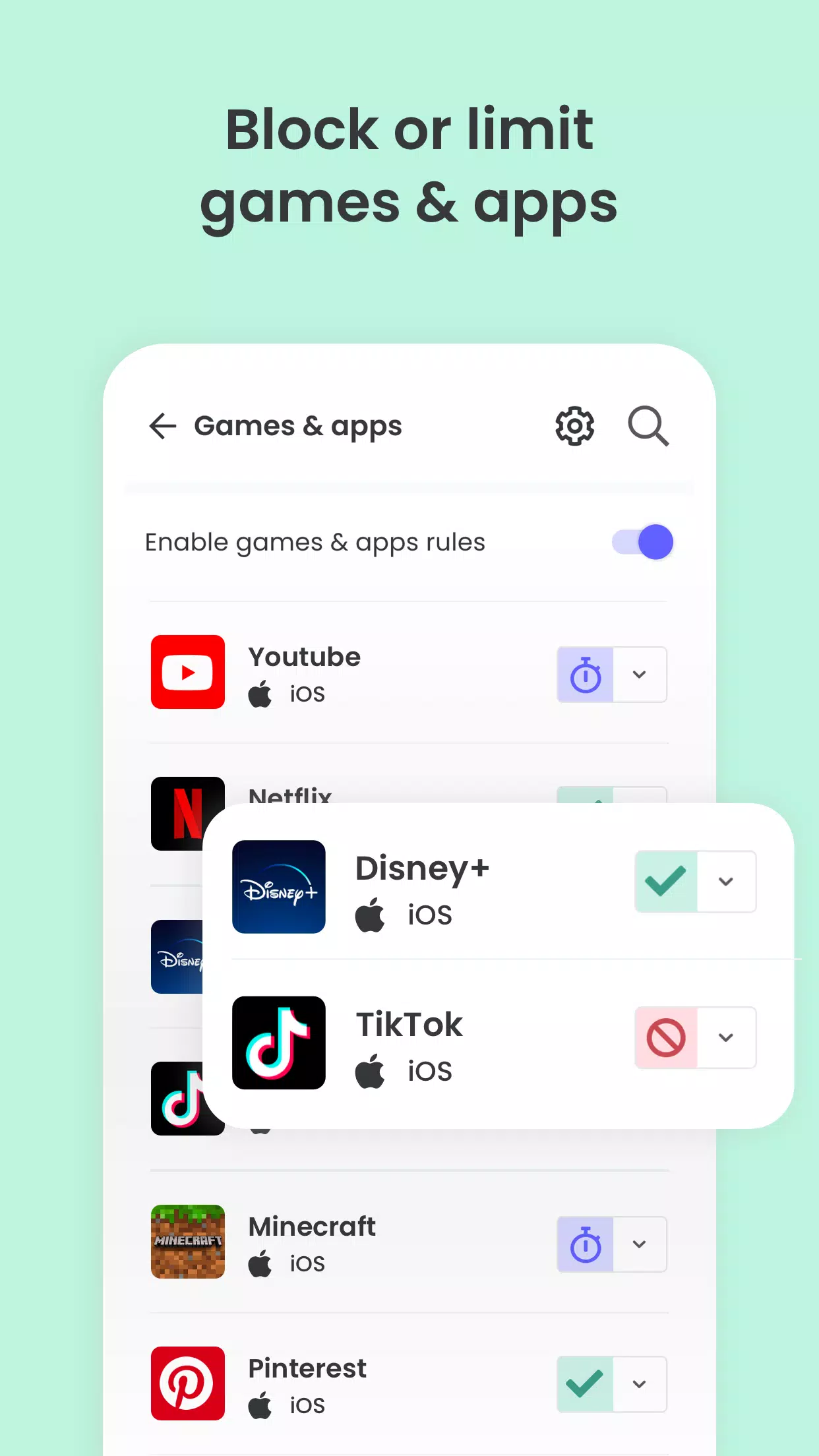
✓ 封鎖遊戲與應用程式
✓ 啟用安全搜尋
鼓勵健康習慣
✓ 設定每日螢幕使用時間限制
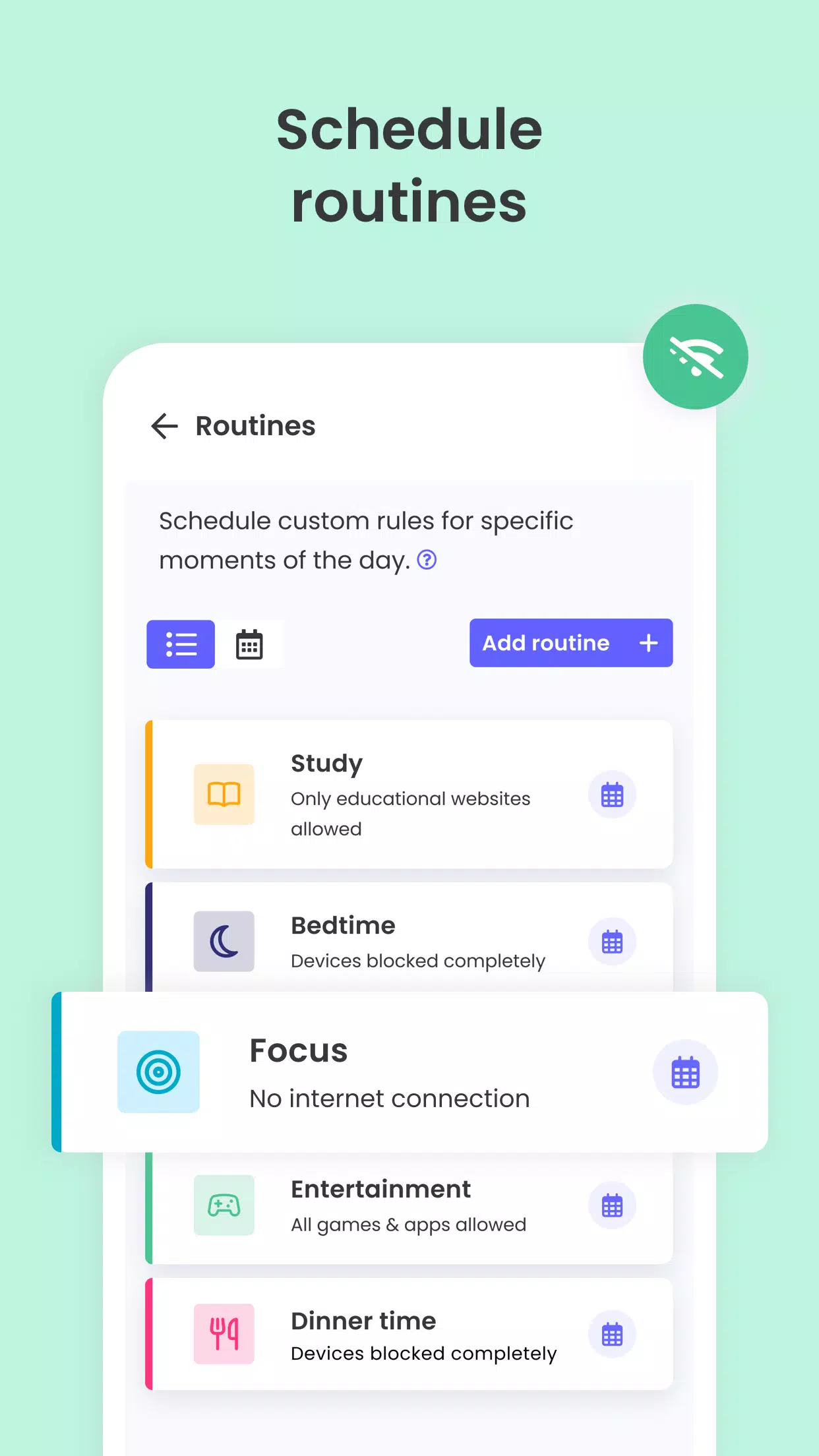
✓ 建立基於時間的限制
✓ 一鍵立即暫停網路存取
✓ 控制遊戲與應用程式的使用
隨時掌握完整資訊
✓ 檢視 30 天線上活動摘要
✓ 接收新應用程式下載的通知
✓ 監控 YouTube 使用情況
✓ 追蹤通話與簡訊
✓ 共同養育支援:邀請另一位家長或監護人協助監控與管理設定
✓ 在您孩子的裝置上新增緊急求救按鈕
✓ 在 iOS、Windows、Mac、Android 或 Kindle 上安裝 Qustodio,以進行完整的螢幕使用時間監管
隨時掌握家人動態
✓ GPS 位置追蹤(家庭定位器)
✓ 定位您孩子的手機
✓ 隨時追蹤孩子的動向
✓ 分享您的位置
✓ 儲存常去地點
選擇 Qustodio 的免費家長控制方案,或升級至進階版以完整存取所有工具。
如何使用 Qustodio 家長控制應用程式來保護、封鎖及監控螢幕使用時間:
1 – 在您的裝置(例如您的手機或筆電)上下載 Qustodio 家長控制應用程式,然後建立帳戶或登入
2 – 在您希望監管的裝置上安裝 Qustodio 兒童應用程式
3 – 登入並完成快速設定流程
4 – 完成後,不適合的網站將自動被封鎖
5 – 若要檢查活動與螢幕使用時間,請在您的家長裝置上使用 Qustodio 家長控制應用程式,或造訪您的線上 Qustodio 家庭螢幕使用時間儀表板 (https://family.qustodio.com)
常見問題:
• Qustodio 家長控制是否支援 Android 8 (Oreo)? 是的。
• Qustodio 是否能在 Android 以外的平台運作? Qustodio 相容於 Windows、Mac、iOS、Kindle 和 Android。
• 支援哪些語言? Qustodio 提供英文、西班牙文、法文、義大利文、葡萄牙文、德文、日文和中文版本。
如需協助,請透過以下方式聯絡我們:https://www.qustodio.com/help 與 [email protected]
重要資訊:
此應用程式使用裝置管理員權限。 這能防止任何人在未經您同意的情況下解除安裝 Qustodio 家庭螢幕使用時間應用程式。
此應用程式使用無障礙服務,以提供更優質的裝置體驗,協助有行為障礙的使用者維持適當的存取與螢幕使用時間監控——從而降低風險並支援日常生活。
疑難排解提示:
華為裝置使用者: 請停用省電模式,以便 Qustodio 正常運作。
最新版本 182.25.2 的新功能
最後更新於 2024 年 10 月 25 日
各位家長好!
我們已推出進一步的增強功能並修復了一些小錯誤,以改善您的 Qustodio 使用體驗。我們建議您在 Play 商店中開啟自動更新,以便您和您孩子的應用程式都能保持最新狀態。
Qustodio 團隊敬上